1)ログイン>レポート出力>広告連携へ進みます。
2)CV自動連携設定を行いたい広告を選択します。
現在はGoogle・Yahoo!・Tiktok・META(Instagram/Facebook)・ChatGPTが可能です。
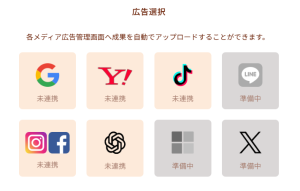

STEP.1 gclid取得設定~STEP.4 API通信設定まで設定をお願いします。
下記タグを全ページ<body>内に設置してください。
<script type=”text/javascript” src=”https://www.medipartner.jp/js/medipartner_add_parameter_to_link.js” ></script>
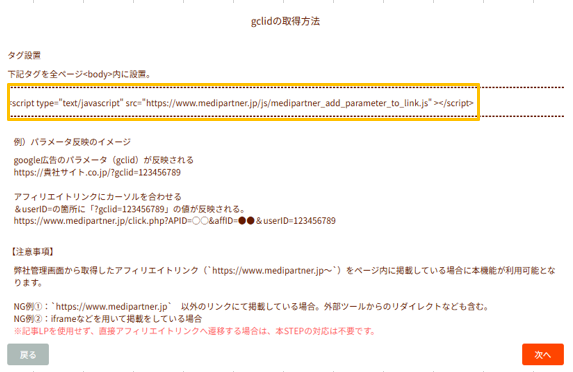
例)パラメータ反映のイメージ
google広告のパラメータ(gclid)が反映される
https://貴社サイト.co.jp/?gclid=123456789
アフィリエイトリンクにカーソルを合わせる
&userID=の箇所に「?gclid=123456789」の値が反映される。
https://www.medipartner.jp/click.php?APID=○○&affID=●●&userID=123456789
【注意事項】
弊社管理画面から取得したアフィリエイトリンク(https://www.medipartner.jp~)をページ内に掲載している場合に本機能が利用可能となります。
NG例①:https://www.medipartner.jp 以外のリンクにて掲載している場合。外部ツールからのリダイレクトなども含む。
NG例②:iframeなどを用いて掲載をしている場合
※記事LPを使用せず、直接アフィリエイトリンクへ遷移する場合は、本STEPの対応は不要です。
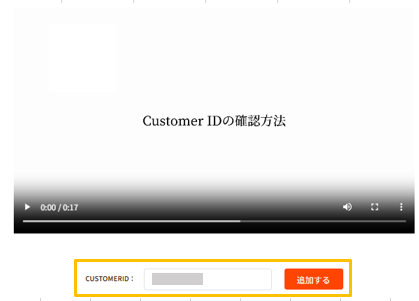
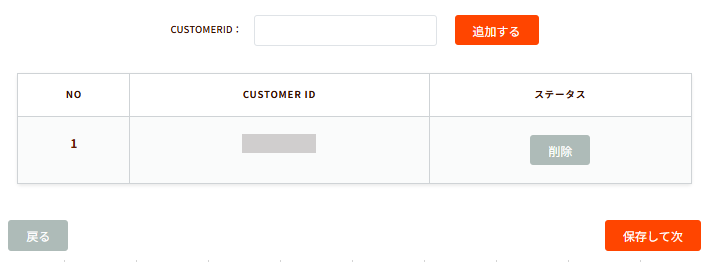
CustomerIDとは広告アカウントに割り当てられているお客様IDとなります。
メディパートナーのCVデータを連携したCustomerIDを入力欄に登録し、「追加をする」を選択します。
CustomerIDの確認方法については、管理画面上の動画からご確認ください。
Google広告管理画面上で承認を行います。
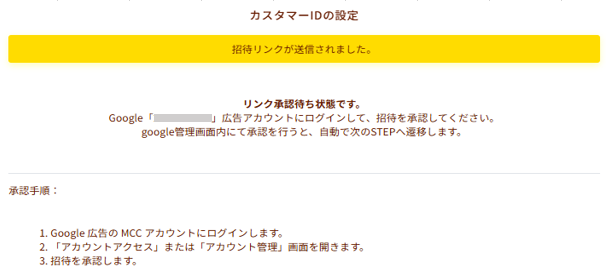
STEP2にて、CustomerIDの追加・削除が可能です。
登録が完了しましたら「保存して次」を選択します。
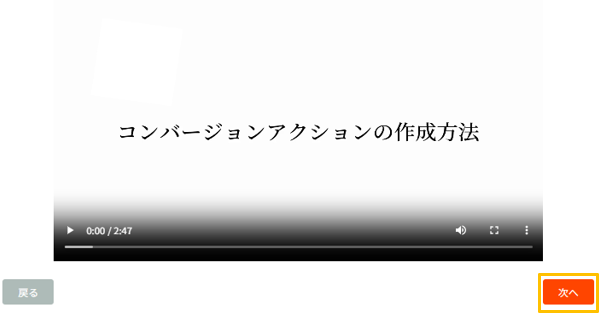
1.)コンバージョンアクションの作成
1.Google広告にログイン。
2.左カラムの「目標」をクリックします。
3.「コンバージョンアクション」の作成をクリックします。
4.「戻る」ボタンをクリックします。
5.オフラインコンバージョンのみにチェックします。
6.「保存して次へ」をクリックします。
7.カテゴリに指定はありません。掲載案件に応じたカテゴリを選択します。
8.「設定を編集」から下記項目を入力し、保存します。
アクションの最適化:指定ございません。環境に応じて設定をお願いします。
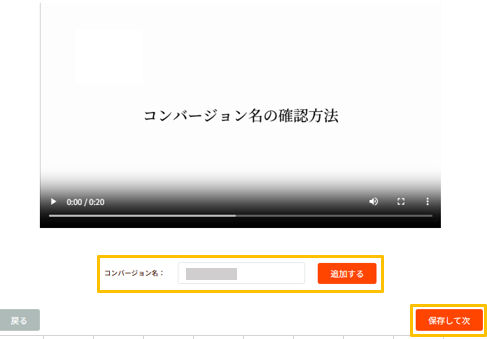
コンバージョン名:コンバージョン名を入力。※次のステップで使用しますので、メモをお願いします。
値:「コンバージョンごとに異なる価値を割り当てる」を選択。金額は指定ございません。
カウント方法:「全件」を選択。
9.「保存して次へ」をクリックします。
10.「完了」をクリックします。
11.コンバージョンアクションが登録されていることを確認し、完了です。
「次へ」を選択します。
上記で設定したコンバージョン名を入力し、「追加する」を選択します。
追加が完了しましたら、「保存して次へ」を選択します。
設定追加から「API通信設定新規登録」をお願いします。
※サイト名指定がない場合は、デフォルトのホームページ名をご選択ください。
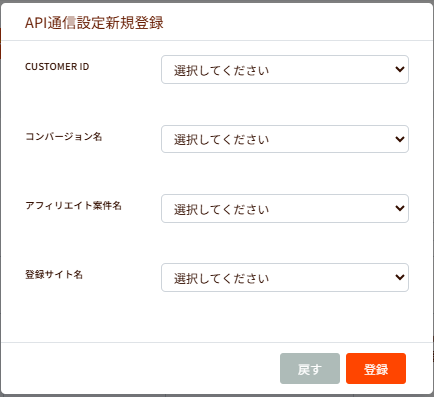
本画面より、設定一覧の確認および「追加・編集・削除」が可能です。
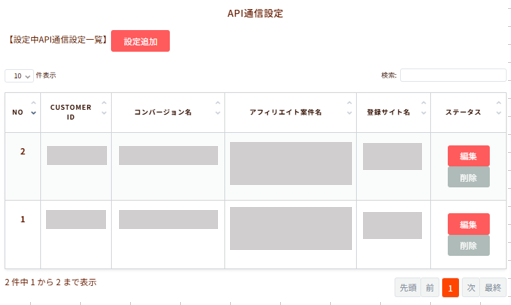
連携設定が完了しましたら、
Google広告管理画面にて、連携が正常に行われているかご確認ください。
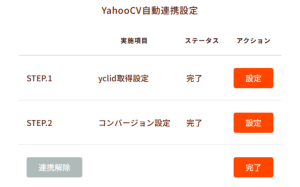
STEP.1 yclid取得設定~STEP.2 コンバージョン設定まで設定をお願いします。
下記タグを記事サイト全ページの<body>内に設置してください。 設置完了後、「次へ」を選択します。
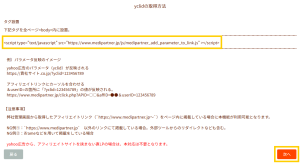
例)パラメータ反映のイメージ
yahoo広告のパラメータ(yclid)が反映される
https://貴社サイト.co.jp/?yclid=123456789
アフィリエイトリンクにカーソルを合わせる
&userID=の箇所に「?yclid=123456789」の値が反映される。
https://www.medipartner.jp/click.php?APID=○○&affID=●●&userID=123456789
【注意事項】
弊社管理画面から取得したアフィリエイトリンク(`https://www.medipartner.jp~`)をページ内に掲載している場合に本機能が利用可能となります。
NG例①:`https://www.medipartner.jp` 以外のリンクにて掲載している場合。外部ツールからのリダイレクトなども含む。
NG例②:iframeなどを用いて掲載をしている場合
yahoo広告から、アフィリエイトサイトを挟まない直LPの場合は、本対応は不要となります。
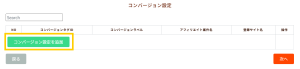
「コンバージョン設定を追加」を押します。
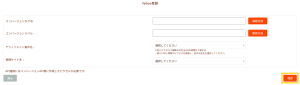
「yahoo登録」画面にて、以下の項目を入力してください。 ご不明な場合は、「設定方法」をご参照ください。
コンバージョンタグID
コンバージョンラベル
広告を連携行いたい「アフィリエイト案件名」「登録サイト名」を選択し、「保存」をクリックしてください。 ※サイト名指定がない場合は、デフォルトのホームページ名をご選択ください。
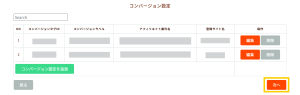
登録したピクセル情報が一覧に表示されます。 本画面より、ピクセルの追加・編集・削除が可能です。
ピクセル画面「次へ」、TikTokCV自動連携設定画面「完了」を押して、設定は完了です。
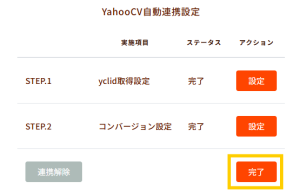
Yahoo!の管理画面にて、連携が正常に行われているかご確認ください。

STEP.1 ttclID取得設定~STEP.2 ピクセル(データソース)の作成まで設定をお願いします。
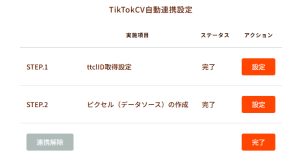
下記タグを記事サイト全ページの<body>内に設置してください。 設置完了後、「次へ」を選択します。
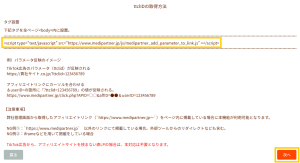
例)パラメータ反映のイメージ
TikTok広告のパラメータ(ttclid)が反映される
https://貴社サイト.co.jp/?ttclid=123456789
アフィリエイトリンクにカーソルを合わせる
&userID=の箇所に「?ttclid=123456789」の値が反映される。
https://www.medipartner.jp/click.php?APID=○○&affID=●●&userID=123456789
【注意事項】
弊社管理画面から取得したアフィリエイトリンク(`https://www.medipartner.jp~`)をページ内に掲載している場合に本機能が利用可能となります。
NG例①:`https://www.medipartner.jp` 以外のリンクにて掲載している場合。外部ツールからのリダイレクトなども含む。
NG例②:iframeなどを用いて掲載をしている場合
※TikTok広告から、アフィリエイトサイトを挟まない直LPの場合は、本対応は不要となります。
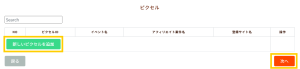
「新しいピクセルを追加」を押します。
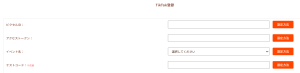
「TikTok登録」画面にて、以下の項目を入力してください。 ご不明な場合は、「設定方法」をご参照ください。
ピクセルID
アクセストークン
イベント名
テストコード ※任意(初回設定時は、テストの実施を推奨しております。)
広告を連携行いたい「アフィリエイト案件名」「登録サイト名」を選択し、「保存」をクリックしてください。 ※サイト名指定がない場合は、デフォルトのホームページ名をご選択ください。

登録したピクセル情報が一覧に表示されます。 本画面より、ピクセルの追加・編集・削除が可能です。
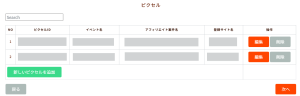
ピクセル画面「次へ」、TikTokCV自動連携設定画面「完了」を押して、設定は完了です。
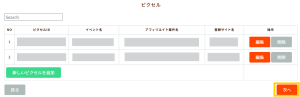
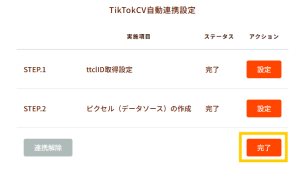
Tiktokの管理画面にて、連携が正常に行われているかご確認ください。
STEP.1 fbclID取得設定~STEP.2 ピクセル(データソース)の作成まで設定をお願いします。
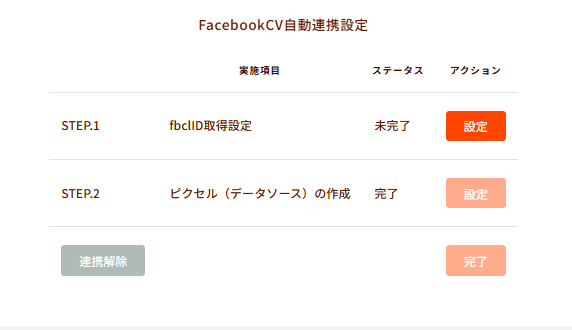
下記タグを記事サイト全ページの<body>内に設置してください。 設置完了後、「次へ」を選択します。
<script type="text/javascript" src="https://www.medipartner.jp/js/medipartner_add_parameter_to_link.js"></script>
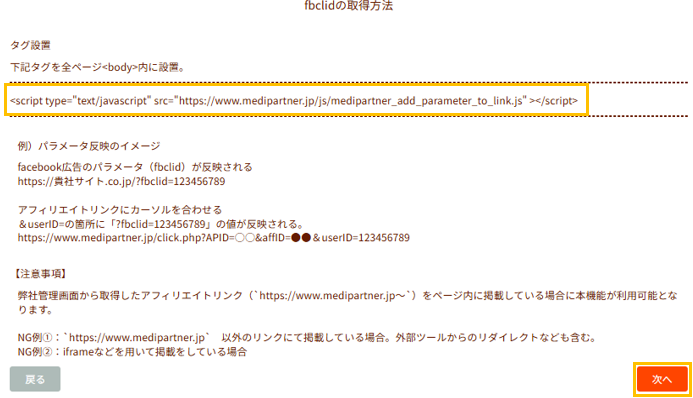
例)
パラメータ反映のイメージ
facebook広告のパラメータ(fbclid)が反映される
https://貴社サイト.co.jp/?fbclid=123456789
アフィリエイトリンクにカーソルを合わせる
&userID=の箇所に「?fbclid=123456789」の値が反映される。
https://www.medipartner.jp/click.php?APID=○○&affID=●●&userID=123456789
【注意事項】
弊社管理画面から取得したアフィリエイトリンク(https://www.medipartner.jp~)をページ内に掲載している場合に本機能が利用可能となります。
NG例①:https://www.medipartner.jp 以外のリンクにて掲載している場合。外部ツールからのリダイレクトなども含む。
NG例②:iframeなどを用いて掲載をしている場合
※記事LPを挟まない場合は、タグの設置は不要です。STEP.2へお進みください。
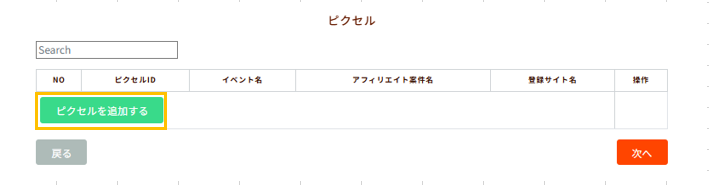
「ピクセルを追加する」を押します。
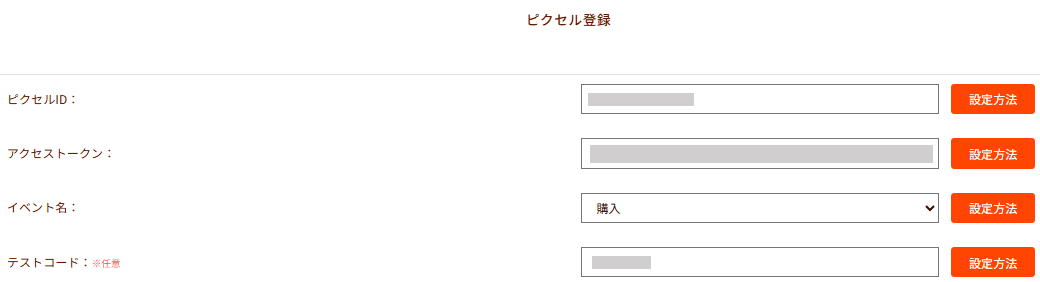
「ピクセル登録」画面にて、以下の項目を入力してください。 ご不明な場合は、「設定方法」をご参照ください。
ピクセルID
アクセストークン
イベント名
テストコード ※任意(初回設定時は、テストの実施を推奨しております。)
広告連携行いたい「アフィリエイト案件名」「登録サイト名」を選択し、「保存」をクリックしてください。 ※サイト名指定がない場合は、デフォルトのホームページ名をご選択ください。 
登録したピクセル情報が一覧に表示されます。 本画面より、ピクセルの追加・編集・削除が可能です。
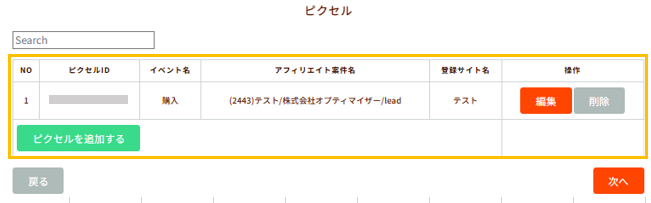
ピクセル画面「次へ」、FacebookCV自動連携設定画面「完了」を押して、設定は完了です。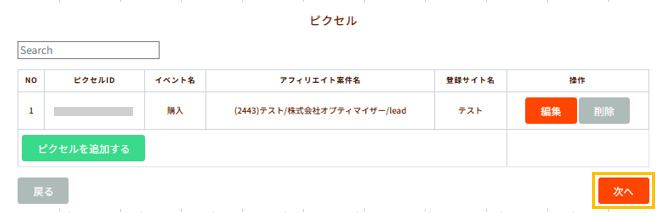
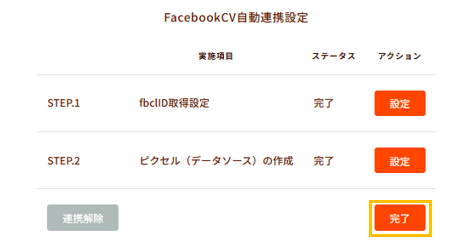
METAの管理画面にて、連携が正常に行われているかご確認ください。

STEP.1 oppref取得設定~STEP.2 ピクセル(データソース)の作成まで設定をお願いします。
下記タグを記事サイト全ページの<body>内に設置してください。 設置完了後、「次へ」を選択します。
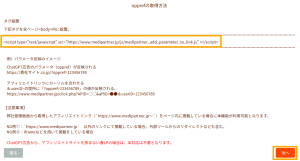
例)パラメータ反映のイメージ
ChatGPT広告のパラメータ(oppref)が反映される
https://貴社サイト.co.jp/?oppref=123456789
アフィリエイトリンクにカーソルを合わせる
&userID=の箇所に「?oppref=123456789」の値が反映される。
https://www.medipartner.jp/click.php?APID=○○&affID=●●&userID=123456789
【注意事項】
弊社管理画面から取得したアフィリエイトリンク(`https://www.medipartner.jp~`)をページ内に掲載している場合に本機能が利用可能となります。
NG例①:`https://www.medipartner.jp` 以外のリンクにて掲載している場合。外部ツールからのリダイレクトなども含む。
NG例②:iframeなどを用いて掲載をしている場合
※ChatGPT広告から、アフィリエイトサイトを挟まない直LPの場合は、本対応は不要となります。
「新しいピクセルを追加」を押します。
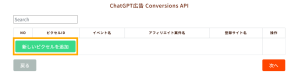
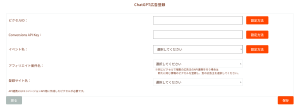
「ChatGPT広告登録」画面にて、以下の項目を入力し、保存を押してください。 ご不明な場合は、「設定方法」をご参照ください。
※サイト名指定がない場合は、デフォルトのホームページ名をご選択ください。
ピクセルID
Conversions API Key
イベント名
アフィリエイト案件名
登録サイト名
登録したピクセル情報が一覧に表示されます。 本画面より、ピクセルの追加・編集・削除が可能です。
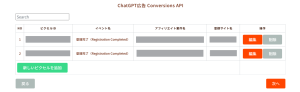
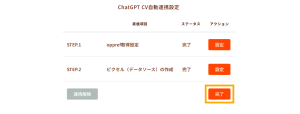
ChatGPT広告 Conversions API画面「次へ」、ChatGPT CV自動連携設定画面「完了」を押して、設定は完了です。
ChatGPTの管理画面にて、連携が正常に行われているかご確認ください。



 広告出稿をご希望の方はこちら
 メディア新規登録はこちら