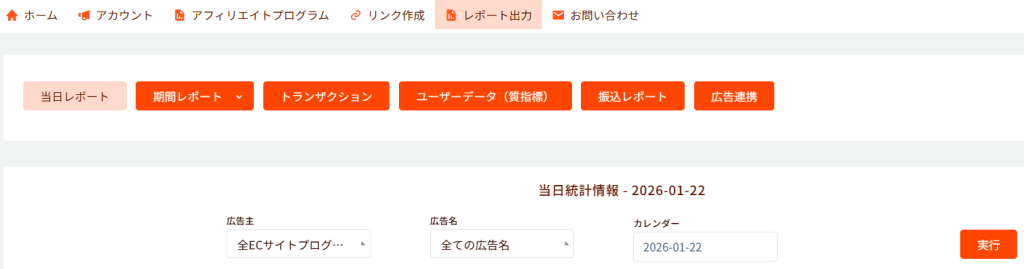
「レポート出力」を選択します。

「当日レポート」を選択し、「広告主」「広告名」を確認したい案件に合わせて
【実行】を選択すると当日のデータが確認できます。
また、確認したい「日付」を指定し【実行】を選択すると指定した日付のデータを確認できます。
※広告名
貴メディアにてご利用可能なリンクが全て表示されますので、使用しているリンク
をご選択頂き、リンク別のレポートをご確認頂けます。
リンク作成のページより広告IDの確認が可能とプルダウンから探して際にスムーズにアクセスできます。
※成果(リードと売上)について
商品に価値があるものは基本的に売上
資料請求などサービス系の案件は基本的にリードとなります。
ただし、案件によっては例外もありますのでご注意ください。
確認方法としましては、管理画面内の「マイアフィリエイト」の【報酬ください金額】の欄をご確認ください。
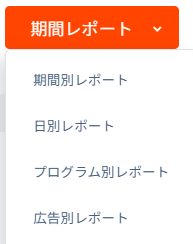
※期間レポートに最適を合わせて「期間別レポート」「日別レポート」「プログラム別レポート」「広告別レポート」が表示されます。
「期間別レポート」」を選択します。
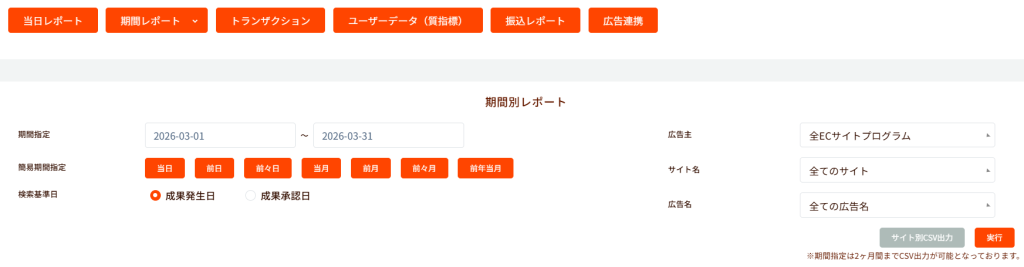
期間を指定する場合:カレンダーから期間を指定してください。
簡易期間指定の場合:「当日」「前日」「前々日」「当月」「先月」「前々月」「前年当月」のいずれかを選択してください。
検索基準日:どちらかを選択してください。
「成果発生日」期間中に発生した成果を確認する場合
「成果承認日」期間内確定(承認済・支払済)になった成果を確認する場合
上記を選択後、「広告主」「広告名」「サイト名」を確認したい案件にあわせます。
【実行】を選択すると期間別でのレポートを確認できます。
「当日」「前日」「前々日」「当月」「前月」「前々月」「前年当月」の数値を知りたい場合は
クリックして【実行】を押すと
該当する期間の統計情報が反映されます。
また、「広告主」等設定せずに期間のみ指定し、【実行】すると提携案件すべての情報を確認できます。
■「サイト別CSV出力」機能
1)開始日、終了日を調べたい日に選択します。
2)「広告主」「サイト名」「広告名」を選択します。
3)「実行」ボタンを押した後に「サイトCSV出力」を押してください。
※期間指定は2ヶ月間までCSV出力が可能となっており、2ヶ月間以上を期間指定された場合は、
開始日から2ヶ月間のデータが表示されます。
※「サイトCSV出力」は、登録があるすべてのサイトのデータが表示されますので、
サイト名は選択せず、「サイトCSV出力」をクリックしてください。
■選択期間、プログラム(広告主)、広告名毎の指定した下記データ内容がご確認いただけます。
【総計】click
【PC】クリック数
【SP】クリック数
【Tab】クリック数
【総計】成果ブロック
【PC】成果ブロック
【SP】成果ブロック
【】成果ブロック
【総計】CVR
【PC】CVR
【SP】CVR
【Tab】CVR
期間レポートに合わせて、「日別レポート」を選択します。

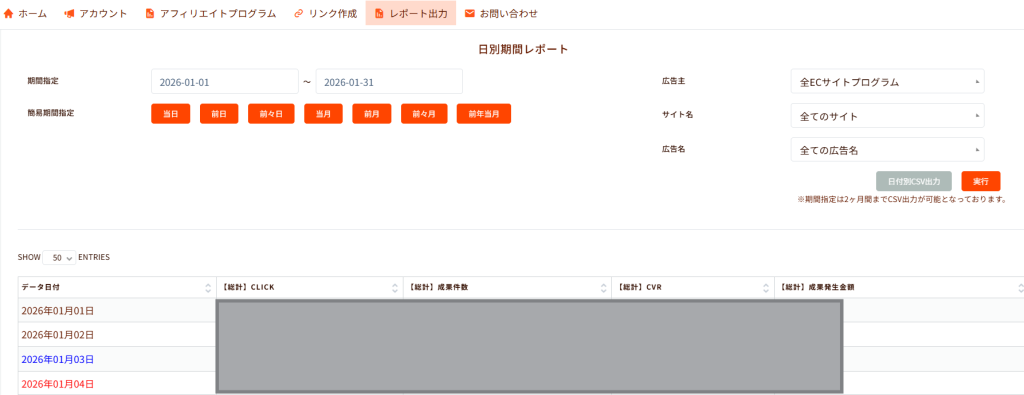
(土:青文字、日:赤文字、平日及び祝日は黒文字です。)
※差分がある場合はその都度ご利用のブラウザの更新をお願い致します。
■「日付別出力」機能
1)開始日、終了日を調べたい日に選択します。
2)「広告主」「サイト名」「広告名」を選択します。
3)「実行」ボタンを押した後に「日付別出力」を押してください。
※期間指定は2ヶ月間までCSV出力が可能となっており、2ヶ月間以上を期間指定された場合は、
開始日から2ヶ月間のデータが表示されます。
※「サイトCSV出力」を選択の場合、登録があるすべてのサイトのデータが表示されますので、
サイト名は選択せず、「サイトCSV出力」をクリックしてください。
■「日付別出力」
選択期間、プログラム(広告主)、広告名、サイト名毎に指定した下記データが日付ごとにご確認いただけます。
【総計】click
【PC】クリック数
【SP】クリック数
【Tab】クリック数
【総計】成果ブロック
【PC】成果ブロック
【SP】成果ブロック
【タブ】成果ブロック
【総計】CVR
【PC】CVR
【SP】CVR
【Tab】CVR
期間レポートに応じて、「プログラム別レポート」を選択します。
■承認率確認方法
アフィリエイター様画面上のプログラム別承認率確認方法です。
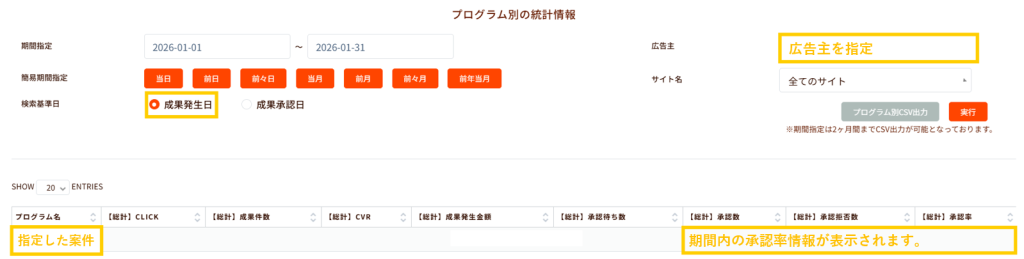
■発生日ベース(承認率記載あり)
1)確認したい「広告主」を指定して下さい。
2)承認率を確認する場合は「成果発生日」のラジオボタンを選択してください。
3)実行を選択すると対象期間内に指定した案件の承認率が表示されます。
※テスト成果は承認拒否数に含まれます。
4)「プログラム別CSV出力」で詳細を出力できます。
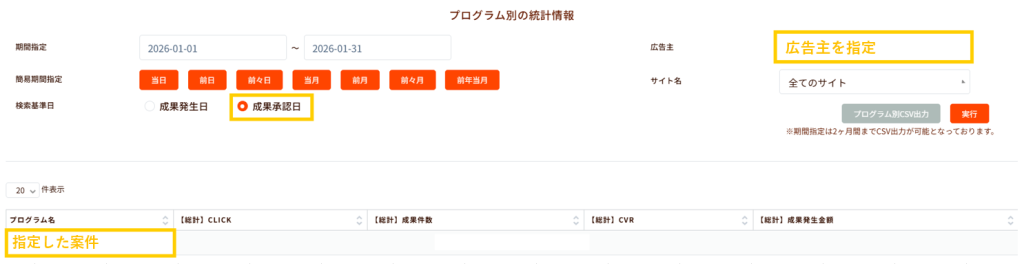
■承認日ベース(承認率記載なし)
1)「広告主」をご指定下さい。
2)「承認承認日」のラジオボタンを選択してください。
3)実行を選択すると対象期間に指定した案件の確定金額及びブロックが表示されます。
4)「プログラム別CSV出力」で詳細を出力できます。
期間レポートに応じて「広告別レポート」を選択します
。
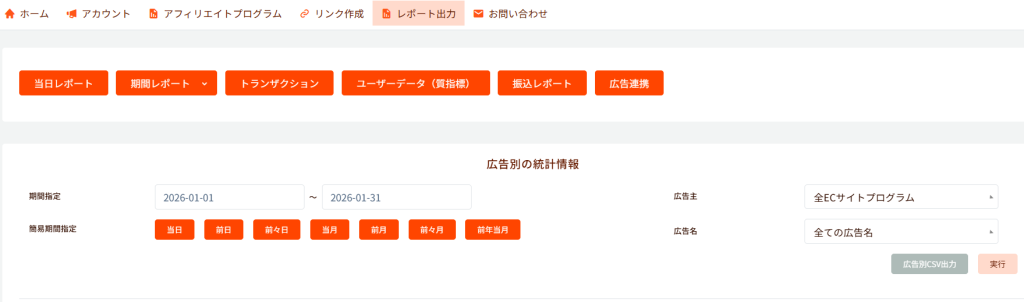
「広告主」選択、「実行」を押して、選択した案件のリンク別のクリック数や獲得数をご確認頂けます。
バナーリンクとテキストリンクでどれくらい反応が違うかなど確認いただけますようになっております。
※こちらの画面はPCのみでご確認いただけます。スマートフォン等ではご覧いただけませんのでご注意ください。
期間を指定する場合:カレンダーから期間を指定してください。
簡易期間指定の場合:「当日」「前日」「前々日」「当月」「先月」「前々月」「前年当月」のいずれかを選択してください。
上記を選択後、「広告主」「広告名」を選択してください。
【実行】を選択すると期間別でのレポートを確認できます。
■CSVファイルについて
選択後に「実行」を押し、「広告別CSV出力」を押してください。
「広告主」「広告名」の選択を行わず「広告別CSV出力」を押した場合、すべての「広告主」「広告名」のデータが表示されます。
■選択期間、広告主、広告名毎の指定した下記データ内容がご確認いただけます。
広告ID(APID)
広告名プログラム
名
リンク
【総計】click
【総計】成果
ブロック【総計】CVR
【総計】成果発生額
指定した期間の成果獲得状況および評価(承認・拒否・待機)などを確認できます。
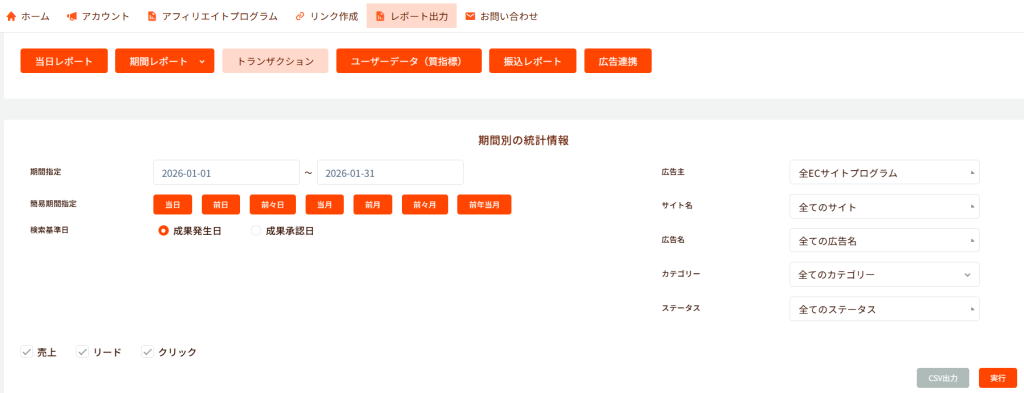
レポート出力画面内の「トランザクション」を選択します。
希望の期間を指定する場合:カレンダーから期間を指定してください。
簡易期間指定の場合:「当日」「前日」「前々日」「当月」「前月」「前々月」「前年当月」いずれかを選択してください。
検索基準日:どちらかを選択してください。
「成果発生日」期間中に発生した成果を確認する場合
「成果承認日」期間中に確定(承認済・支払済)になった成果を確認する場合
プログラム、ステータス(承認待ち/承認拒否/承認済み)別に確認したい場合はタブから選択後【実行】を押してください。
Excelデータにて出力したい場合は【csv出力】をご選択ください。
CSVファイルについて
選択後に「実行」を押し、「CSV出力」を押してください。
ダウンロードデータにフィルター設定し「G列:成果確定日」「H列:ステータス」でそれぞれ検索します。
G列:成果確定日 ⇒ お調べしたい日にちを選択します。
2023年9月度の成果をお調べしたい場合は「2023-09」の値を選択します。
H列:ステータス ⇒ 「支払済み」を選択していただきます。
※「承認拒否」「支払待ち」「承認待ち」はお支払い対象外です。
上記の様に選択いただくと、2023年9月度に成果が承認(確定)された金額をお調べいただけます。
■その他項目
C列:報酬 税込み報酬金額となります。
D列:クリック日付 アフィリエイトリンクをクリックした日時です。
F列:更新日 承認拒否や承認済み(支払い済み)へステータスを変更した日時となります。
J列:端末種類 スマートフォン・PCなど成果発生したデバイスが反映されます。
M列:サイト名 サイト別にアフィリエイトリンクを分けている場合、そのサイト名が反映されます。
・リファラー取得機能向上されました。
・各広告連携時に必要となる下記パラメータ値が自動取得可能となりました。
※アフィリエイター毎の一時データの「I列:ユーザーID」欄に値が反映されます。
Google広告「gclid」
Yahoo広告「yclid」
Facebook広告「fbclid」
下記タグをリファラーを取得したいすべてのページ<body>内に設置します。
※クッションページを挟む場合はクッションページにも設定してください。
正しく設定されていない場合は計測ができません。
設置タグ
<script type="text/javascript" src="https://www.medipartner.jp/js/medipartner_add_parameter_to_link.js" ></script>
【注意事項】
1)下記条件の場合には使用が出来ませんのでご注意下さい。
NG例①:`https://www.medipartner.jp` 以外のリンクにて掲載している場合。リダイレクトなども含む。
2)「userID」の機能を広告連携以外の目的でアフィリエイトリンクで使用している場合は、
「userID」の使用用途を「pageoptimizer」へ切り替えが必要となります。
アフィリエイター様が任意で設定されている値の変数値として「af」の項目を設定しております。
ご不明な点がございましたらお問い合わせください。
同じドメインの同じサイトページ内でリンクを分けたい場合に使用してくださいパラメータです。
取得後のアフィリエイトリンクに「pageoptimizer=(任意の値)」のパラメータを付与した値が反映されます。
リンクAに対して「任意の値:1」をつけたアフィリエイトリンク
https://www.medipartner.jp/click.php?APID=×××××&affID=×××××& pageoptimizer=1
リンクBに対して「任意の値:2」をつけたアフィリエイトリンク
https://www.medipartner.jp/click.php?APID=×××××&affID=×××××& pageoptimizer=2


■google用オフラインコンバージョンデータ更新の見方
A列:Google クリック ID
そのままにしてください。
B列:変換名:「※google「コンバージョンアクション」の名前を設定してください」
このセルはアフィリエイター様ご自身でご入力ください。
コンバージョン データのインポートを先とするコンバージョン アクションの名前を入力します
(「顧客の獲得」や「契約成立」など)。
ここで名前を入力するのは、Google 広告アカウントで作成したコンバージョン アクションの名前と
厳密に同じにしてください(大文字と小文字も区別されます)。
(参照URL)
[ Google広告ヘルプ 広告のクリックを経由したコンバージョンのデータを Google 広告にインポートする]
C列:変換時間
そのままにしてください。
D列:コンバージョン値
成果発生額(税込)です。
例:通貨コード
通貨コードです。日本円はJPYになります。
■yahoo用オフラインコンバージョンデータ更新の見方
編:YSLID
そのままにしてください。
B列:コンバージョン名コンバージョン
測定(インポート)の新規設定時に入力した「コンバージョン名」を入力します。
このセルはアフィリエイター様ご自身で入力してください。
(参照URL)
[ Yahoo!広告ヘルプ コンバージョンデータをインポートする]
[ Yahoo!広告ヘルプ オフラインコンバージョン計測する際の設定の流れ]
C列:変換時間
そのままにしてください。
D列:1コンバージョンあたりの価値
成果発生量(税込)です。
例:通貨コード
日本円はJPYになります。

 広告出稿をご希望の方はこちら
 メディア新規登録はこちら